

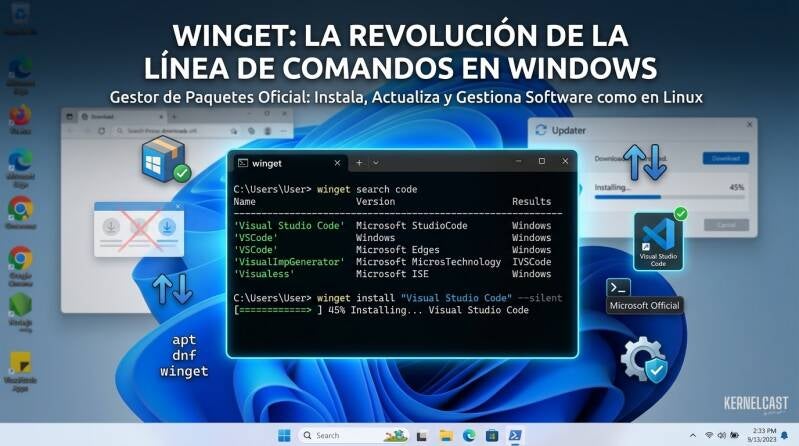
Si vienes del mundo Linux sabrás que uno de los mayores placeres de este sistema operativo es poder instalar, actualizar o eliminar programas desde una terminal con un solo comando. Herramientas como apt, dnf o pacman llevan décadas haciendo que gestionar el software sea rápido, predecible y automatizable. Durante mucho tiempo, Windows se quedó atrás en este aspecto, obligándote a buscar instaladores en páginas web, hacer clic en botones de siguiente y lidiar con barras de herramientas no deseadas. Eso cambió con la llegada de winget, el gestor de paquetes oficial de Microsoft que finalmente acerca a Windows a esa filosofía que en Linux das por sentada.
Winget es una herramienta de línea de comandos que te permite buscar, instalar, actualizar y desinstalar aplicaciones desde un repositorio central mantenido por Microsoft y la comunidad. Si administras varios equipos Windows, si te mueves en entornos mixtos con Linux y Windows, o simplemente quieres dejar de perder el tiempo navegando por webs de dudosa reputación para descargar software, esta herramienta te interesa. A continuación tienes cada función explicada junto con el comando exacto que la ejecuta, para que puedas seguir el tutorial paso a paso en tu propia terminal.
Buscar paquetes
Lo primero que necesitas es buscar el paquete que quieres instalar. Winget consulta el repositorio central y te devuelve todas las coincidencias junto con el identificador exacto de cada paquete, algo especialmente útil cuando varias aplicaciones comparten palabras en su nombre. El comando es el siguiente.
winget search vscode
Con esto obtendrás un listado de aplicaciones relacionadas con Visual Studio Code, junto con su nombre exacto, su identificador y la fuente de la que provienen. Ese identificador es el que después usarás en el resto de comandos si quieres evitar ambigüedades.
Instalar aplicaciones
Una vez localizado el paquete, instalarlo es tan sencillo como ejecutar winget install seguido del nombre entre comillas.
winget install "Visual Studio Code"
Si vas a automatizar instalaciones en varios equipos, o simplemente no quieres que te interrumpan ventanas de confirmación, puedes añadir el parámetro silent para que el proceso se complete sin intervención manual.
winget install "Google Chrome" --silent
Esto es especialmente útil si preparas scripts de aprovisionamiento para varios equipos, algo parecido a lo que consigues en Linux con las opciones no interactivas de apt o dnf.
Actualizar aplicaciones
Mantener el software al día es otro de los puntos fuertes de winget. Puedes actualizar una aplicación concreta indicando su nombre.
winget upgrade "Nombre del Paquete"
O bien actualizar de una sola vez todas las aplicaciones instaladas que tengan una versión más reciente disponible.
winget upgrade --all
Este segundo comando es el que probablemente más uses en tu día a día, ya que te permite mantener el sistema completo actualizado con una sola línea, sin tener que revisar aplicación por aplicación.
Listar aplicaciones instaladas
Para saber exactamente qué tienes instalado en tu sistema, junto con las versiones actuales, usa el siguiente comando.
winget list
El resultado es un listado completo de todas las aplicaciones detectadas, tanto las instaladas mediante winget como muchas otras registradas en el sistema, lo que lo convierte en una herramienta útil incluso como inventario de software.
Desinstalar aplicaciones
Si necesitas eliminar algo, el proceso es tan directo como la instalación.
winget uninstall "Nombre del Paquete"
Igual que ocurre al instalar, si el nombre contiene espacios debes ir entre comillas para que la terminal lo interprete como un único argumento.
Información de un paquete
Cuando quieras conocer más detalles sobre un paquete antes de instalarlo, como su editor, su licencia o su página de origen, puedes consultarlo directamente.
winget show "Nombre del Paquete"
Esto te muestra una ficha completa del paquete, muy útil para comprobar que estás a punto de instalar exactamente lo que crees antes de ejecutar el comando de instalación.
Fuentes de paquetes
Si trabajas en un entorno donde necesitas repositorios adicionales a los oficiales, winget te permite gestionar esas fuentes. Para ver las que tienes configuradas actualmente.
winget source list
Y para añadir una fuente adicional.
winget source add -n MiFuente https://mi-fuente-de-paquetes
Esto resulta especialmente útil en entornos corporativos que mantienen sus propios repositorios internos de software.
Un flujo de trabajo completo
Para que veas cómo encajan todos estos comandos entre sí, aquí tienes un ejemplo de flujo de trabajo habitual, desde la búsqueda hasta la desinstalación.
winget search nodejs
winget install nodejs
winget list
winget upgrade nodejs
winget uninstall nodejs
Es exactamente el mismo ciclo mental que sigues en Linux cuando gestionas tus paquetes: buscar, instalar, comprobar, actualizar y, si hace falta, eliminar. Esa familiaridad es probablemente la mayor virtud de winget, ya que reduce la fricción para quienes se mueven entre distintos sistemas operativos a diario.
Algunas recomendaciones antes de empezar
Conviene tener presente que los nombres de paquete que incluyen espacios deben ir entre comillas para que la terminal los interprete correctamente. También debes saber que la mayoría de instalaciones y desinstalaciones requieren permisos de administrador, así que probablemente tengas que ejecutar tu terminal en ese modo. Por último, winget se combina muy bien con scripts de PowerShell, lo que abre la puerta a automatizar despliegues completos de software en varios equipos sin intervención manual, un enfoque que cualquiera que haya escrito un script de aprovisionamiento en Linux reconocerá de inmediato.
Lo interesante de winget no es solo que Windows haya incorporado por fin una herramienta de este tipo, sino lo que representa: la línea de comandos, durante años territorio casi exclusivo de Linux y macOS, se ha convertido en un punto de encuentro entre sistemas operativos que durante mucho tiempo parecieron mundos aparte. Si administras entornos mixtos, o si simplemente disfrutas de la eficiencia de instalar software sin abrir un navegador, dedicar diez minutos a familiarizarte con winget merece la pena. Al final, más allá del sistema operativo que uses, la comodidad de decirle a tu máquina exactamente lo que quieres, y que lo haga sin rodeos, es un lenguaje que como usuario de Linux entiendes perfectamente.
Añadir comentario
Comentarios