

Si usas KDE Plasma y alguna vez has intentado conectar Google Drive de forma nativa, probablemente hayas topado con KIO GDrive. Está integrado en Dolphin, suena bien en teoría, pero hay un problema: para que funcione sin restricciones, KDE necesita la aprobación de Google para su aplicación OAuth, y eso no es algo que el usuario pueda resolver por su cuenta. El resultado es que los tokens caducan cada siete días si la app está en modo de prueba, lo que convierte la experiencia en algo bastante frustrante.
La alternativa real se llama rclone, y funciona de maravilla.
Qué es rclone y por qué funciona mejor
rclone es una herramienta de línea de comandos pensada para sincronizar y montar servicios de almacenamiento en la nube. Compatible con decenas de proveedores, incluido Google Drive, lleva años siendo la opción de referencia para usuarios de Linux que quieren acceso fiable a la nube sin depender de clientes oficiales que no existen o de integraciones a medias. La idea es sencilla: rclone monta tu Google Drive como una carpeta más del sistema. Desde Dolphin lo ves como cualquier otra ubicación, puedes arrastrar archivos, abrirlos directamente y trabajar con ellos sin ningún paso intermedio.
Lo que necesitas antes de empezar
Para seguir este tutorial necesitas tener instalado rclone y fuse2. En distribuciones basadas en Arch, como CachyOS o Manjaro, basta con ejecutar esto en la terminal:
sudo pacman -S --needed rclone fuse2
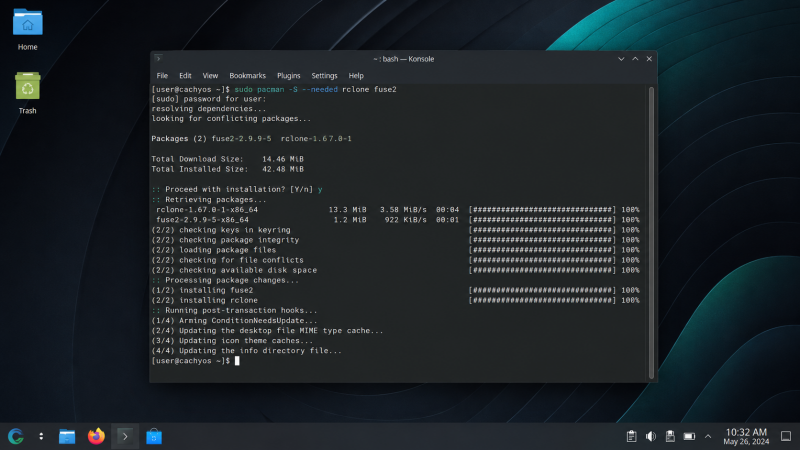
En distribuciones basadas en Debian o Ubuntu el paquete equivalente es fuse3 en lugar de fuse2.
Configurar el acceso a Google Drive
El primer paso es decirle a rclone que quieres conectar Google Drive. Lanza el asistente de configuración:
rclone config
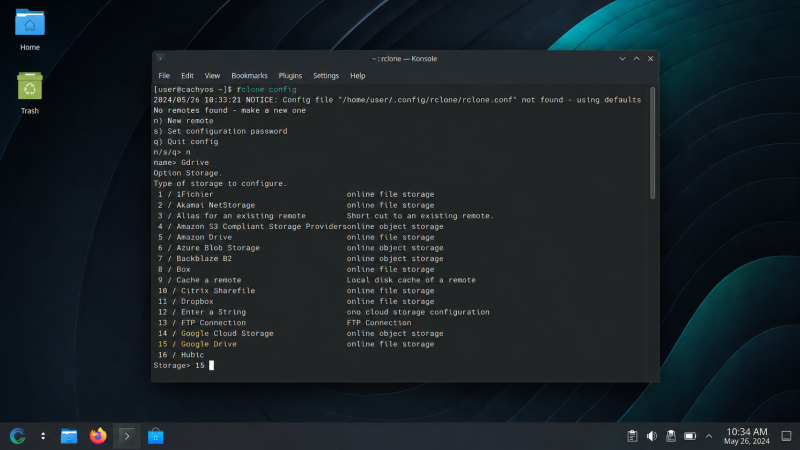
Dentro del asistente sigue estos pasos:
Escribe n para crear un nuevo remoto. Ponle el nombre Gdrive, con la G en mayúscula exactamente así, porque rclone distingue entre mayúsculas y minúsculas y si luego lo llamas de otra forma dará error. Cuando te pregunte el tipo de almacenamiento escribe drive y pulsa Enter. Deja en blanco los campos de Client ID y Client Secret pulsando Enter en ambos. Elige la opción 1 para acceso completo a Drive. Responde n a la configuración avanzada. Cuando pregunte si quieres usar el navegador para autenticarte, escribe y: se abrirá tu navegador para que autorices el acceso con tu cuenta de Google. Responde n a la opción de unidad compartida y confirma con y cuando muestre el resumen. Finalmente escribe q para salir.
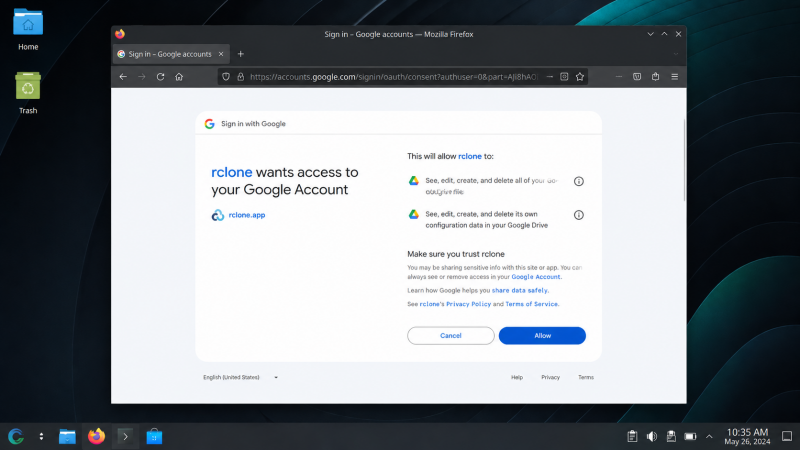
Un detalle importante: sal siempre con q y no con Ctrl+C. Si cierras el asistente con Ctrl+C la configuración no se guarda y tendrás que repetir el proceso.
Para comprobar que todo funcionó correctamente ejecuta:
rclone lsd Gdrive:
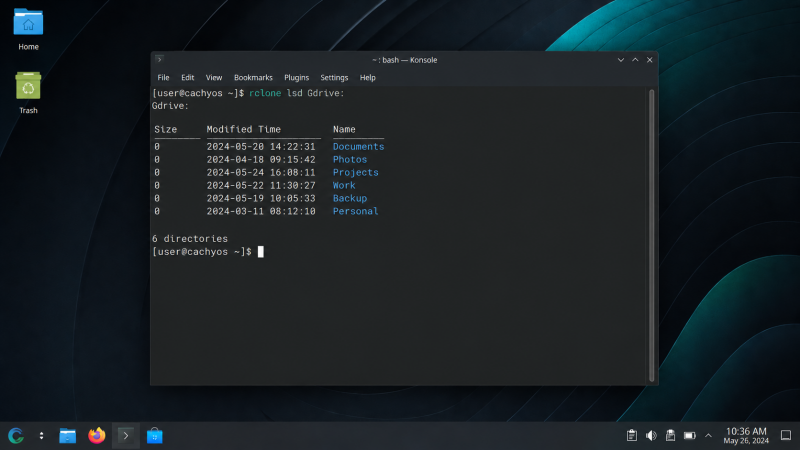
Si ves el listado de carpetas de tu Google Drive, ya tienes la conexión lista.
Crear la carpeta de montaje
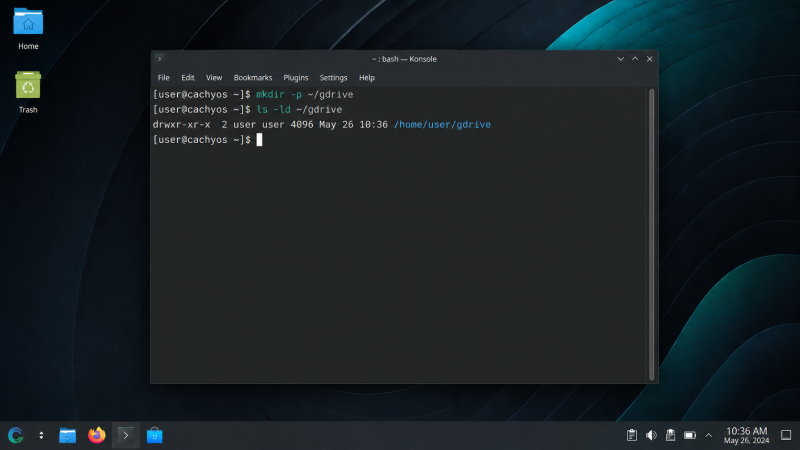
Necesitas una carpeta vacía donde rclone va a montar Drive. Créala en tu carpeta personal:
mkdir -p ~/gdrive
Montar automáticamente al arrancar
Aquí viene la parte que marca la diferencia: en lugar de montar Drive a mano cada vez que enciendes el equipo, vamos a crear un servicio de usuario de systemd que lo haga solo. Y además vamos a añadir un pequeño retardo de diez segundos.
¿Por qué ese retardo? Sin él, el servicio puede intentar montar Drive antes de que Dolphin y la sesión gráfica estén completamente listos, lo que provoca que Dolphin se quede colgado en el arranque. Con diez segundos de margen esto no ocurre.
Pega este bloque completo en la terminal:
mkdir -p ~/.config/systemd/user && cat > ~/.config/systemd/user/rclone-gdrive.service << 'EOF' [Unit] Description=Montar Google Drive con rclone After=network-online.target graphical-session.target Wants=network-online.target
[Service] Type=notify ExecStartPre=/bin/sleep 10 ExecStart=/usr/bin/rclone mount Gdrive: %h/gdrive
--vfs-cache-mode full
--vfs-cache-max-age 24h
--dir-cache-time 24h
--umask 022 ExecStop=/bin/fusermount -u %h/gdrive Restart=on-failure RestartSec=10
[Install] WantedBy=default.target EOF systemctl --user daemon-reload systemctl --user enable --now rclone-gdrive.service
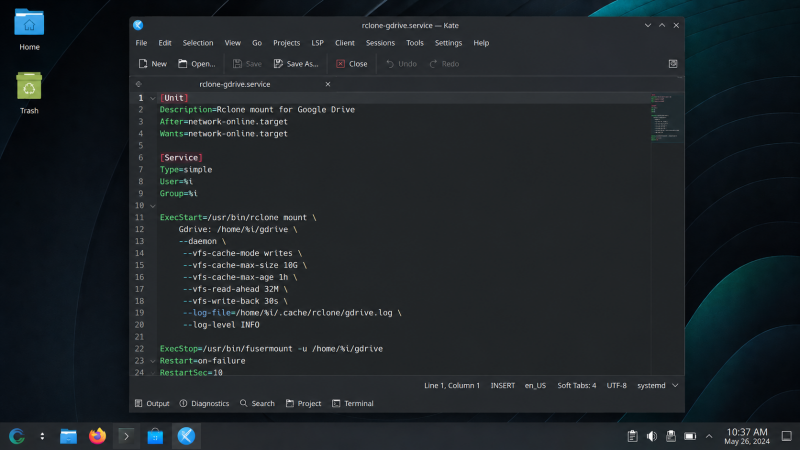
Para confirmar que el servicio está funcionando:
systemctl --user status rclone-gdrive.service
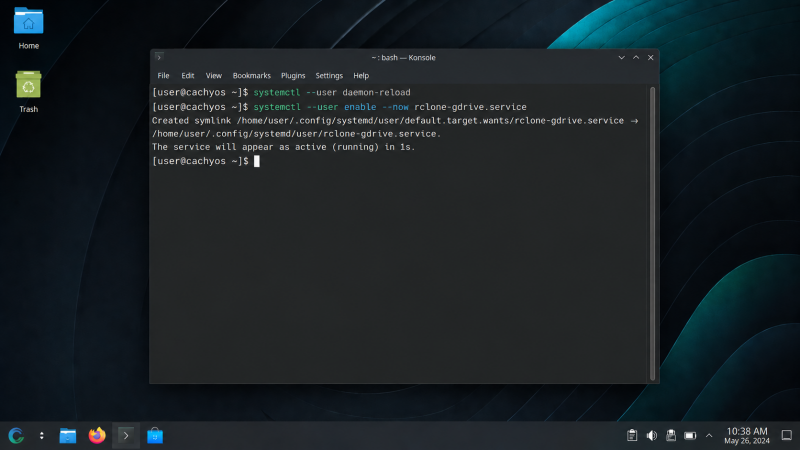
Debe mostrar active (running). Si es así, Google Drive ya está montado y se montará automáticamente en cada arranque.
Añadirlo a Dolphin
Solo queda el toque final para tenerlo siempre a mano en la barra lateral de Dolphin. Abre el gestor de archivos, navega a tu carpeta personal y entra en la carpeta gdrive. Una vez dentro, haz clic derecho sobre ella en el panel lateral izquierdo y selecciona Añadir a lugares. Desde ese momento aparece en la barra lateral como cualquier otra ubicación del sistema.
Una nota sobre los tokens de Google
Si en algún momento configuras tu proyecto de Google Cloud en modo Testing, el token de autenticación caducará cada siete días. Para evitarlo, entra en la consola de Google Cloud, ve a tu aplicación OAuth y cambia su estado a In production. Así el token no tiene fecha de caducidad.
Y eso es todo. Sin clientes oficiales, sin dependencias problemáticas, sin tokens que caducan a la semana. rclone hace bien y sin complicaciones.
Nota: Las imágenes no son reales para guardar la privacidad de mis datos al realizar la configuración, puede que alguna imagen no sea exactamente igual que el paso (en línea de terminal).
Añadir comentario
Comentarios